如何使用Photoshop for Mac软件为照片添加边框


时间: 2021-06-29 01:17:04 人气: 2138 评论: 0

你想在你的照片周围加上边框吗?Photoshop for Mac可以快速帮助您做到这一点。

使用photoshop for Mac添加边框到照片

Photoshop提供了大量边框自定义选项(例如粗细和颜色)来更改边框的外观。边框准备好后,您可以一次将其应用于一张照片或所有照片。

在这里,我们将展示如何为单张照片添加边框,以及如何使用 Photoshop for Mac一次为多张照片添加边框。

1.如何使用Photoshop为单张照片添加边框

下面的示例为照片添加了一个 5px 厚的红色边框。您可以自由更改这些选项,以便您的边框看起来完全符合您的要求。

如果你想知道这个过程是如何工作的,它的工作原理是这样的:你复制你的图层,改变画布大小以适应你的新边框,用你选择的边框颜色添加一个填充图层,最后移动主照片后面的新填充层。

以下是您如何逐步完成所有操作:

  1. 用Photoshop for Mac打开一张照片,右击右边的图层,选择复制图层。

  2. 在屏幕上的框中 单击“确定”以创建新的复制层。

  3. 单击Photoshop for Mac顶部的图像菜单并选择画布大小。

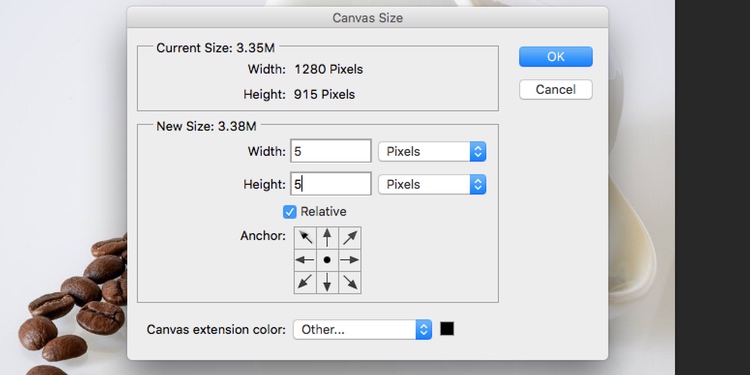
  4. 勾选相对框,在宽度和高度框中输入5作为边框大小 。然后,大小单位选择像素,单击Photoshop锚点菜单中的中间点,然后单击确定。

    更改照片的画布大小

  5. 您现在应该在照片周围有一个指定的空白区域。这就是将用您选择的边框颜色填充的内容。

  6. 单击Photoshop顶部的“图层”菜单,然后选择“新建填充图层” → “纯色”。

  7. 在屏幕上的框中 单击“确定”。您还不需要选择边框颜色,因为您将在下一个屏幕上进行选择。

  8. 从Photoshop颜色菜单中为您的边框选择红色(或任何其他颜色),然后点击“确定”。

  9. 您的边框颜色是您将在屏幕上看到的唯一内容。要将您的照片置于颜色图层之前,请从屏幕右侧选择颜色填充图层,然后将其拖到您之前复制的图层下方。

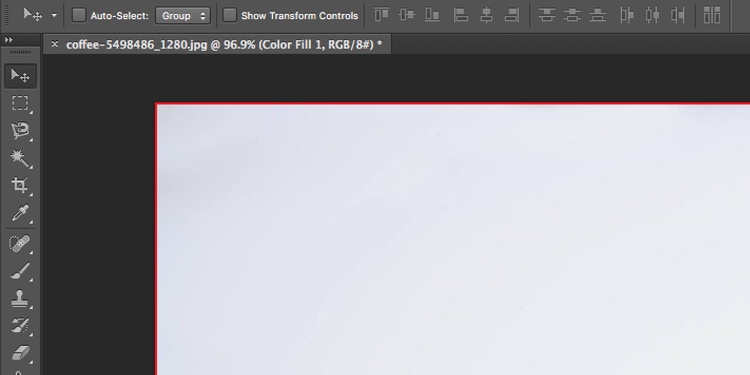
    为您的照片添加了边框

您现在应该看到您的照片以及您选择的边框。单击Photoshop左上角的文件 → 保存选项以保存照片。

提示:您并不总是需要像我们在上述过程中所做的那样复制图层。我们仅包含此步骤是因为某些照片具有锁定的背景图层,这可能会阻止您为照片添加边框。

2.使用Photoshop软件为多张照片添加边框

虽然您可以使用上述方法一次为一张照片添加边框,但如果您要处理大量图像,这并不方便。幸运的是,Photoshop 有一项名为 Actions 的功能可以自动执行您的任务。

对于此特定任务,您可以创建一个操作并保存它。然后,使用自动化工具并对整个照片文件夹运行操作。这将为您的所有照片添加边框,而无需对每个项目进行任何手动交互。

您需要经历两个阶段来进行设置,如下所示。

记录为照片添加边框的操作

首先要做的是录制一个为单张照片添加边框的动作。你可以这样做:

  1. 使用Photoshop for Mac打开照片,点击窗口顶部菜单,然后选择工作区,然后摄影。这会将操作添加到屏幕的右侧。

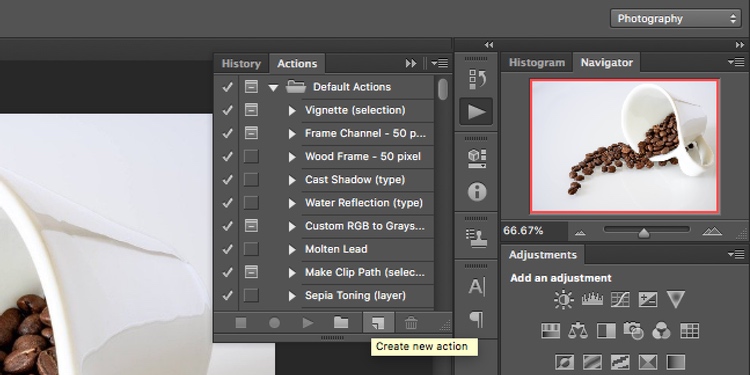
  2. 单击右侧的播放按钮图标以查看操作菜单,然后选择创建新操作选项以添加新操作。

    在 Photoshop 中创建新动作

  3. 为您的 操作 输入名称并点击记录。这是您将用于识别此操作的名称。

  4. 现在录制已经开始,请按照上述步骤为单张照片添加边框。

  5. 选择 GIF 的起始位置

  6. 为照片添加边框后,通过选择Photoshop for Mac左上角菜单栏的 文件 → 另存为来保存照片 。从这里,选择您要保存照片的文件夹,选择图像格式,然后点击保存。不要输入照片的名称;让它保持原样。

Photoshop添加边框后,它会将您的照片保存在您在上述最后一步中指定的文件夹中。此外,它将保留所有照片的原始名称。

使用Photoshop操作为多张照片添加边框

现在您的动作已准备就绪,您需要将其绑定到 Photoshop 中的自动功能,以便为您的所有照片运行它。如果您要编辑的照片在另一台设备上,请确保先将所有照片导入您的计算机。

您的照片可以是任何格式,只要 Photoshop 支持该格式,它们就可以使用。

完成后,请按照以下步骤为照片批量添加边框:

  1. 在Photoshop for Mac上创建一个新文件夹,将其命名为无边框,然后将所有照片复制到其中。

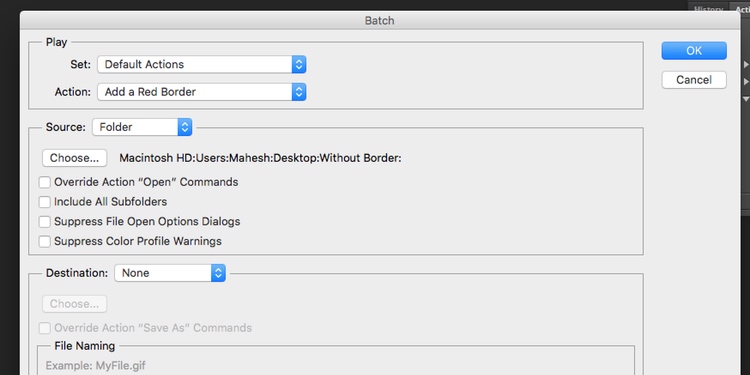
  2. 启动 Photoshop 并单击文件 → 自动化 → 批量处理。

  3. 从顶部的操作菜单中,选择您之前录制的边框操作。

  4. 从Photoshop for Mac源下拉菜单中 选择文件夹。

  5. 单击选择按钮并选择您创建的无边框文件夹。

  6. 最后,单击“确定”,Photoshop for Mac 将开始为所选文件夹中的所有照片添加边框。

    使用 Photoshop 为多张照片添加边框

轻松为照片添加边框

为图像添加边框应该不难。使用 Photoshop for Mac,您不仅可以轻松地为单张照片添加边框,而且几乎可以毫不费力地为数千张照片添加边框。

但是,如果您没有Photoshop for Mac,或者正在寻找其他选项,您应该知道还有很多其他方法可以为您的照片添加边框。

评论
游客